
Hey,大家好!今天咱们就来聊聊小K指纹锁指纹添加的教程,是不是觉得有点小激动呢?毕竟,指纹锁现在可是越来越普及了,不仅安全,而且方便。接下来,我就来给大家一步步讲解如何轻松掌握添加指纹的步骤,让你成为指纹锁的“小达人”!
首先,你得确保你的小K指纹锁已经安装好了,并且已经完成了基本的设置。接下来,我们就开始正题啦!

第一步:找到添加指纹的界面
打开小K指纹锁,找到主界面,然后点击“指纹管理”或者类似的选项。这里可能会有不同的图标,比如一个手指的图案,或者是“设置”里的一个子菜单。找到这个选项,你就进入指纹管理的界面了。
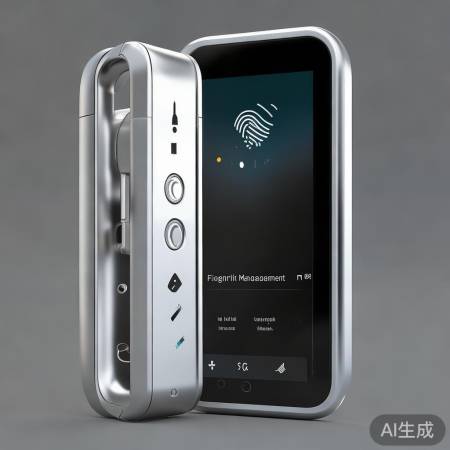
第二步:选择添加指纹
在指纹管理界面,你会看到已经录入的指纹列表。如果列表是空的,那就太好了,直接进入下一步。如果已经有指纹了,你可以选择“添加指纹”或者“新增指纹”这样的选项。不同的指纹锁可能叫法不同,但基本上都是这个意思。
第三步:录入指纹
选择添加指纹后,系统会提示你将手指放在指纹识别区。这时候,不要紧张,按照提示慢慢放置手指,确保指纹能够被准确识别。有时候可能需要多试几次,特别是如果你的手指上有水分或者污垢的话。
第四步:设置指纹名称
指纹录入成功后,系统会要求你为这个指纹设置一个名称。这个名称可以是你的名字,或者是其他你容易记住的标识。设置好名称后,点击确认,这个指纹就正式添加到你的锁上了。
第五步:重复步骤添加更多指纹

如果你需要添加更多的指纹,比如家人的指纹,那就重复以上步骤。不过要注意,不同的指纹锁可能对指纹数量的限制不同,有的可能只能添加10个,有的则没有限制。所以,在添加之前,最好先了解一下你的指纹锁的具体参数。
第六步:测试指纹解锁
添加完指纹后,别忘了测试一下。将手指放在指纹识别区,看看是否能够顺利解锁。如果一切顺利,那就恭喜你,你已经成功掌握了小K指纹锁指纹添加的步骤!
现在,让我们来聊聊一些热点信息。随着科技的不断发展,指纹锁的技术也在不断升级。比如,一些高端指纹锁已经开始采用3D指纹识别技术,能够更加精准地识别指纹,从而提高安全性。此外,还有一些指纹锁开始支持人脸识别功能,实现多模态生物识别,让解锁更加便捷和安全。
当然,除了技术上的进步,我们在使用指纹锁的时候也要注意一些安全细节。比如,不要轻易将指纹信息泄露给他人,不要让指纹识别区沾染指纹以外的物质,以免影响识别效果。另外,定期检查指纹锁的电池,确保它始终处于良好的工作状态。
好了,今天的教程就到这里啦!希望这篇小K指纹锁指纹添加教程能够帮到你。如果你在使用过程中遇到任何问题,或者有其他关于指纹锁的疑问,都可以在评论区留言,我会尽力为大家解答。记得点赞、关注哦,我们下期再见!

 400-166-3736